

产品中心
如果还能远程连接,直接使用mstsc连接;如果连接已被阻止,可以使用强制管理模式:
mstsc /admin /v:服务器IP地址 这可以绕过授权检查以管理员身份登录。
按下Win+R组合键,输入regedit并回车,以管理员身份打开注册表编辑器。
导航到以下路径:
HKEY_LOCAL_MACHINESYSTEMCurrentControlSetControlTerminal ServerRCMGracePeriod
右键点击GracePeriod项,选择"权限":
获取权限后,右键点击GracePeriod项,选择"删除"。有些系统只需要删除GracePeriod项中的二进制值(保留默认值即可)。
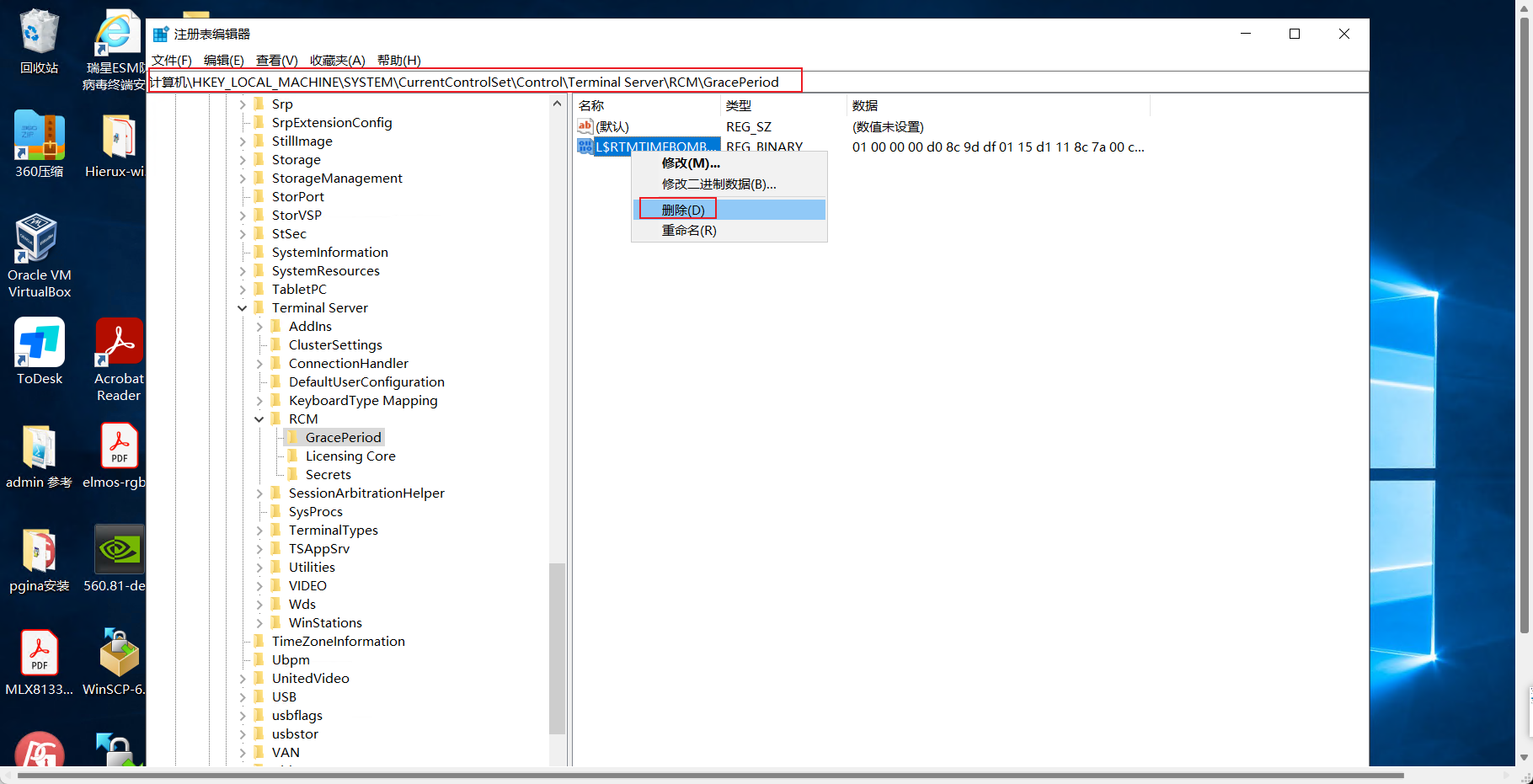
删除注册表项后,重启服务器使更改生效。重启后,授权宽限期将重置为120天。
如果上述方法无效,可以考虑卸载远程桌面服务角色:
想知道当前授权还剩多少天?可以使用以下PowerShell命令检查:
(invoke-cimmethod -object (get-ciminstance -namespace root/CIMV2/TerminalServices -classname Win32_TerminalServiceSetting) -methodname GetGracePeriodDays).DaysLeft